
پاترئون یک پلتفرم مبتنی بر عضویت است که به تولیدکنندگان محتوا اجازه میدهد با ارائه محتوای انحصاری به حامیان خود، با طرفداران و دنبالکنندگان خود ارتباط برقرار کنند. این پلتفرم به تولیدکنندگان محتوا اجازه میدهد در ازای محتوای انحصاری و مزایا، از دنبالکنندگان خود درآمد مستمر دریافت کنند.
یکی از انواع محتوایی که سازندگان میتوانند در Patreon ارائه دهند، محتوای ویدیویی است. محتوای ویدیویی در Patreon میتواند شامل فیلمهای پشت صحنه، آموزشهای اختصاصی و حتی مجموعههای ویدیویی کامل باشد که در هیچ جای دیگری در دسترس نیستند. ویدیوهای Patreon توسط حامیانی که در حساب Patreon سازنده مشترک شدهاند، قابل دسترسی هستند.
گاهی اوقات اگر سازنده اجازه ندهد، دانلود ویدیوهای Patreon برای کاربران دشوار است، بنابراین در این مقاله، چندین روش برای دانلود ویدیوهای Patreon با استفاده از افزونه مرورگر، نرمافزار دانلود ویدیو یا ضبطکننده صفحه نمایش به شما نشان خواهیم داد.

دلایل مختلفی وجود دارد که ممکن است بخواهید ویدیوهای Patreon را دانلود کنید، از جمله:
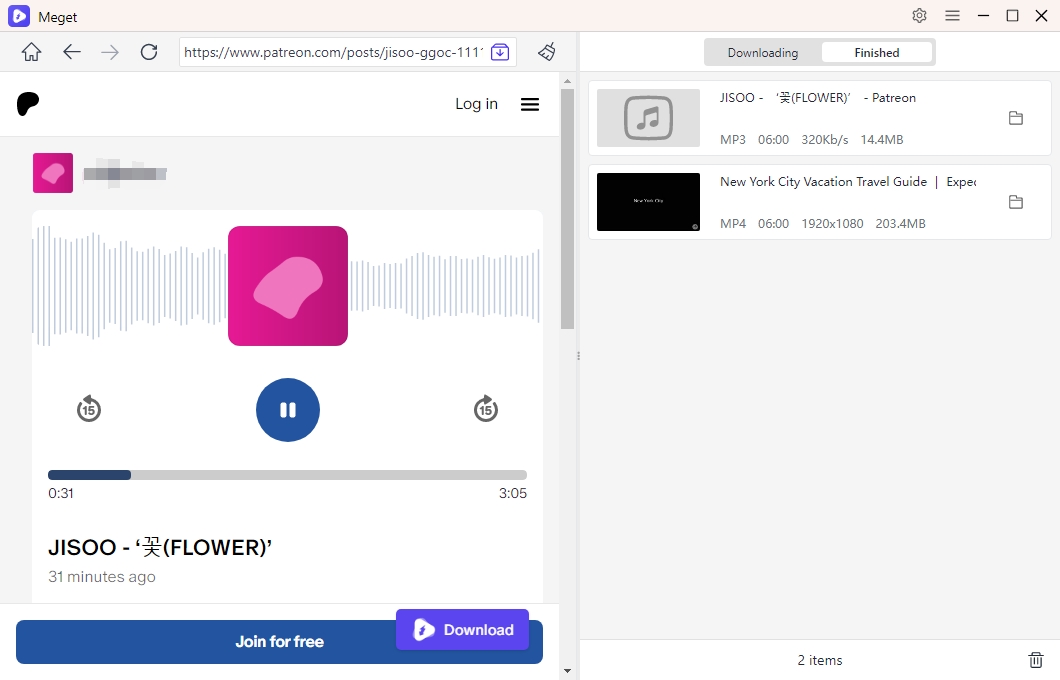
مبدل بسیار ابزاری همهکاره است که برای دانلود و تبدیل ویدیوها از طیف وسیعی از پلتفرمها، از جمله Patreon، طراحی شده است. با مبدل Meget، کاربران میتوانند ویدیوهای Patreon را برای مشاهده آفلاین در فرمتها و کیفیتهای مختلف ذخیره و تبدیل کنند. این برنامه برای تولیدکنندگان محتوا، مربیان و طرفدارانی که میخواهند به ویدیوهای Patreon مورد علاقه خود به صورت آفلاین دسترسی داشته باشند، عالی است.
مراحل دانلود و تبدیل ویدیوهای Patreon با مبدل Meget به شرح زیر است:
یکی از سادهترین راهها برای دانلود ویدیوهای Patreon استفاده از افزونه مرورگر است. این افزونهها به صورت رایگان در دسترس هستند و میتوانند فایلهای ویدیویی را از وبسایتهایی مانند Patreon شناسایی و دانلود کنند. یکی از افزونههای محبوب، Patreon Downloader برای کروم است. Patreon Downloader سه فایل را همزمان دانلود میکند تا از وقفه دانلود جلوگیری شود. حتی اگر پنجره Patreon Downloader بسته باشد، دانلودها همچنان ادامه خواهند داشت.
بیایید نحوه دانلود ویدیوهای Patreon با Patreon Downloader را بررسی کنیم:

اگر نمیتوانید با استفاده از افزونه مرورگر، ویدیویی را از Patreon دانلود کنید، میتوانید از یک ضبطکننده صفحه نمایش برای ضبط ویدیو از صفحه نمایش خود استفاده کنید، مانند اسناگیت که به شما امکان میدهد به سرعت ویدیوهای Patreon را ضبط کرده و فایلهای ویدیویی ضبط شده را با طی کردن مراحل زیر به صورت mp4 یا GIF متحرک ذخیره کنید:
مرحله ۱ : پنجره Snagit Capture را باز کنید، تب Video را انتخاب کنید و روی دکمه Capture کلیک کنید.

مرحله ۲ : علامت ضربدر نارنجی قابل مشاهده میشود. برای ضبط یک منطقه خاص از صفحه، روی آن کلیک کرده و بکشید؛ برای ضبط کل صفحه، روی گزینه تمام صفحه کلیک کنید.

مرحله ۳ : نوار ابزار ضبط ویدیوها ظاهر میشود. میتوانید با کلیک روی دکمهی ضبط، ضبط را شروع کنید؛ اگر میخواهید ضبط را متوقف کنید، روی دکمهی مکث کلیک کنید؛ و اگر میخواهید ضبط را متوقف کنید، روی دکمهی توقف کلیک کنید.

با این حال، مهم است که به خاطر داشته باشید که افزونه مرورگر و ضبط صفحه نمایش ممکن است منجر به کیفیت پایینتر ویدیو شود، به خصوص اگر ویدیوی اصلی با کیفیت بالا باشد. اگر میخواهید ویدیوهای Patreon را با کیفیت بالای 8K/4K/Full HD دانلود کنید، ویدجویس یونیتیوب بهترین نرمافزار دانلود ویدیو برای شماست، زیرا طیف گستردهای از ویژگیها را ارائه میدهد که دانلود ویدیو از Patreon را آسان و راحت میکند. UniTube با قابلیت آنلاین خود از اکثر وبسایتهای محبوب، از جمله Patreon، Udemy، Domestika و غیره، از دانلود دستهای ویدیوهای پریمیوم یا پولی پشتیبانی میکند. میتوانید ویدیوهای خود را در دستگاههای ویندوز، مک و اندروید خود ذخیره کنید و در هر کجا و هر زمان تماشا کنید.
با دنبال کردن این مراحل، ویدیوهای Patreon را با VidJuice UniTube دانلود کنید:
مرحله ۱ اگر VidJuice UniTube ندارید، باید آن را دانلود، نصب و فعال کنید.
مرحله ۲ مرورگر داخلی VidJuice UniTube را باز کنید، سپس به سایت رسمی Patreon مراجعه کنید و با حساب کاربری خود وارد سیستم شوید.

مرحله ۳ : یک ویدیوی Patreon پیدا کنید و آن را پخش کنید، سپس روی دکمه «دانلود» کلیک کنید تا آن را به لیست دانلود VidJuice UniTube اضافه کنید.

مرحله ۴ برای بررسی دانلود ویدیوی Patreon خود، باید به «دانلودکننده» برگردید.

مرحله ۵ میتوانید ویدیوی دانلود شده Patreon را در پوشه «Finished» پیدا کنید، آن را باز کنید و به صورت آفلاین تماشا کنید.

پس از آزمایش روشها و راهحلهای مختلف، به این نتیجه رسیدیم که VidJuice UniTube سادهترین و کاربردیترین راه برای دانلود فیلمهای Patreon است. در مقایسه با سایر راهحلهای دانلود Patreon، ویدجویس یونیتیوب تعدادی ویژگی متمایز ارائه میدهد که آن را به ابزاری بسیار مؤثر و در عین حال کاربرپسند تبدیل میکند. دانلود کنید و یک بار امتحان کنید!
